
Conectar o WhatsApp
Ligue um número à instância pela API oficial da Meta ou por QR Code.
A conexão fica em Configurações da instância → WhatsApp → Conexão. Existem duas formas de conectar, e a escolha muda o que a instância consegue fazer depois.
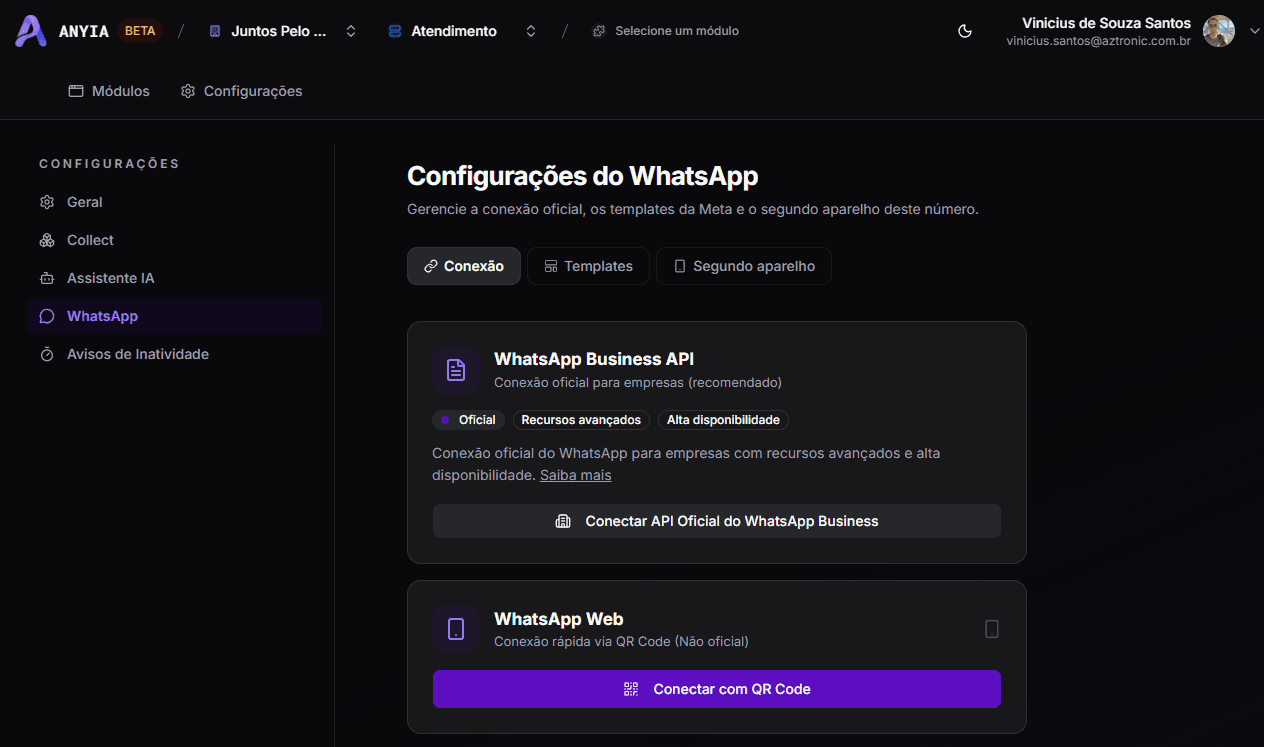
WhatsApp Business API (oficial)
É a opção recomendada. Você autentica na Meta e o número passa a operar como conta oficial do WhatsApp Business.
Só a conexão oficial permite:
- enviar templates aprovados pela Meta, obrigatórios fora da janela de 24 horas;
- disparar a régua de cobrança e importações em massa com template;
- acompanhar indicadores da conta (qualidade do número, status da conta, limite de envio).
Tenha o celular por perto
O processo termina com a leitura de um QR code no aplicativo WhatsApp Business do número que você vai conectar. Sem o aparelho em mãos, você não conclui.
Passo a passo
- Vá em Configurações da instância → WhatsApp → Conexão.
- No card WhatsApp Business API, clique em conectar. Abre uma janela da Meta.
- Entre com sua conta do Facebook ou do Meta Business.
- Revise as permissões e os dados que o Anyia vai acessar.
- Selecione o portfólio empresarial e a conta do WhatsApp Business — ou crie na hora, se ainda não existirem. Nesta etapa também confirma os dados da empresa.
- Informe o número comercial que vai atender.
- Leia o QR code exibido, usando o app WhatsApp Business daquele número.
- Conclua. A janela fecha e a tela do Anyia volta mostrando Conexão Ativa com o número e os selos de status.
Vídeo · 45-60s — pendente
Fluxo completo de conexão oficial: clicar em conectar no card WhatsApp Business API, o popup da Meta abre, login, revisão de permissões, seleção do portfólio e da conta WhatsApp Business, informar o número, a tela do QR code aparecer, e a volta ao Anyia já com o card 'Conexão Ativa'. Gravar a leitura do QR de um segundo ângulo ou com uma captura de celular. Usar conta e número de demonstração — nunca um número real de cliente.
/org/[tenant]/instance/[slug]/settings/whatsapp-settings
Roteiro de gravação:
- Configurações da instância → WhatsApp → Conexão, com a instância desconectada.
- Clicar em conectar no card WhatsApp Business API.
- Login na Meta e revisão de permissões.
- Seleção de portfólio e conta do WhatsApp Business.
- Número informado.
- Tela do QR code — mostrar a leitura pelo celular.
- Volta ao Anyia com Conexão Ativa, destacando selos de status e número.
Depois de conectado, a tela mostra o aviso: "Para alterar o número oficial, use a opção de troca abaixo e autentique novamente na Meta."
Do lado da Meta
Números integrados com a API do WhatsApp Business entram automaticamente no portfólio empresarial da sua organização — ou seja, conectando por aqui você normalmente não precisa mexer em nada no Meta Business Suite.
Se o número que você espera não aparecer na hora de escolher, veja o que checar:
Trocar ou desconectar o número
- Na conexão oficial, use a opção de troca e autentique novamente na Meta.