
Importar planilha e disparar
Envie mensagens em massa a partir de um arquivo .xlsx ou .json, em quatro etapas.
O disparo em massa começa no módulo Contatos. O assistente de importação tem quatro etapas: enviar o arquivo, escolher o conteúdo, mapear os campos e confirmar.
Etapa 1 — Enviar o arquivo
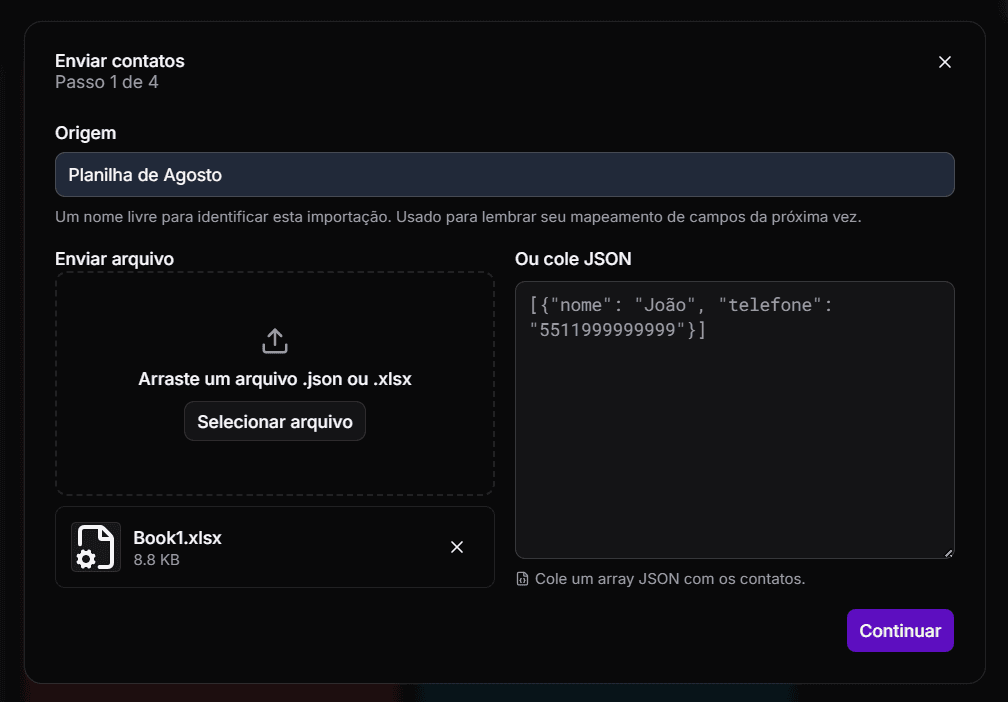
- Origem — um nome livre para identificar a importação (até 50 caracteres). Também é usado para lembrar o seu mapeamento de campos da próxima vez.
- Arraste um arquivo
.xlsxou.json, ou cole um array JSON direto no campo ao lado:
[{ "nome": "João", "telefone": "5511999999999" }]Durante o processamento o Anyia mostra quantas linhas já foram lidas.
Etapa 2 — Modo de conteúdo
Duas opções:
- Texto livre — você escreve a mensagem e insere campos do contato.
- Template Meta — mensagem aprovada pela Meta. Obrigatório fora da janela de 24 horas e disponível apenas em instâncias com conexão oficial.
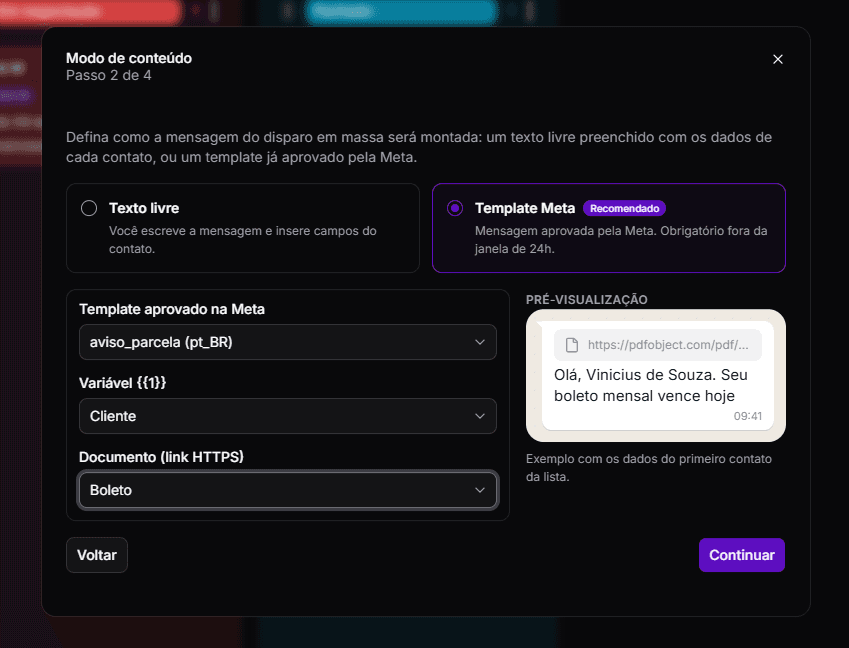
No texto livre você usa variáveis entre chaves duplas e escolhe de qual coluna da planilha cada uma vem:
Olá {{nome}}, sua parcela de {{valor}} vence em {{vencimento}}.No template Meta você seleciona o template aprovado e liga cada variável ({{1}}, {{2}}…)
a uma coluna. Se o template tiver cabeçalho de documento, informe também a coluna com o
link HTTPS do arquivo.
Prefira sempre templates Meta para disparo em massa
Em disparos em massa é comum atingir contatos fora da janela de 24 horas — e nesse caso a Meta só entrega mensagem com template aprovado; texto livre é rejeitado. Use templates da Meta para garantir que o disparo chegue a todos os contatos, independentemente de estarem dentro ou fora da janela.
Etapa 3 — Mapear campos
Ligue as colunas da planilha aos campos do Anyia. Telefone é obrigatório; Nome, E-mail, CPF/CNPJ, Empresa e Descrição são opcionais.
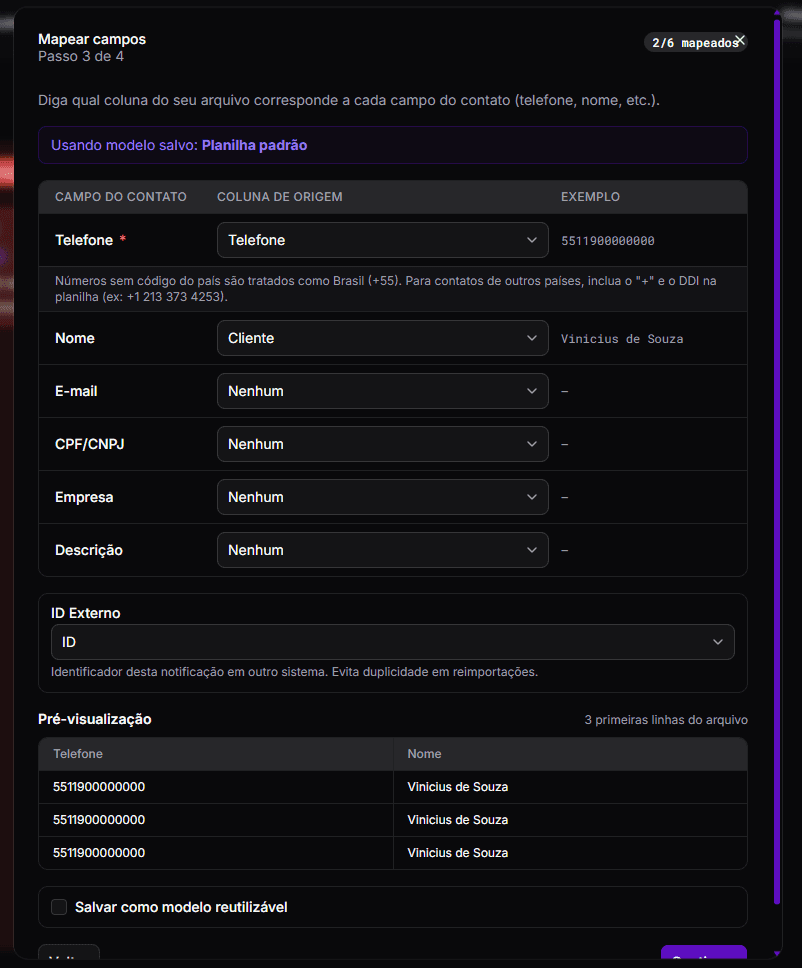
Dois campos merecem atenção:
- ID Externo — identificador da notificação em outro sistema. Evita duplicidade em reimportações: linhas com o mesmo ID externo não são enfileiradas de novo.
- Salvar como modelo reutilizável — guarda esse mapeamento com um nome (ex.:
Mapeamento planilha clientes) para reaproveitar na próxima importação do mesmo formato.
Etapa 4 — Confirmar
O resumo mostra origem, total de linhas, modo de conteúdo e, quando for o caso, o template escolhido.
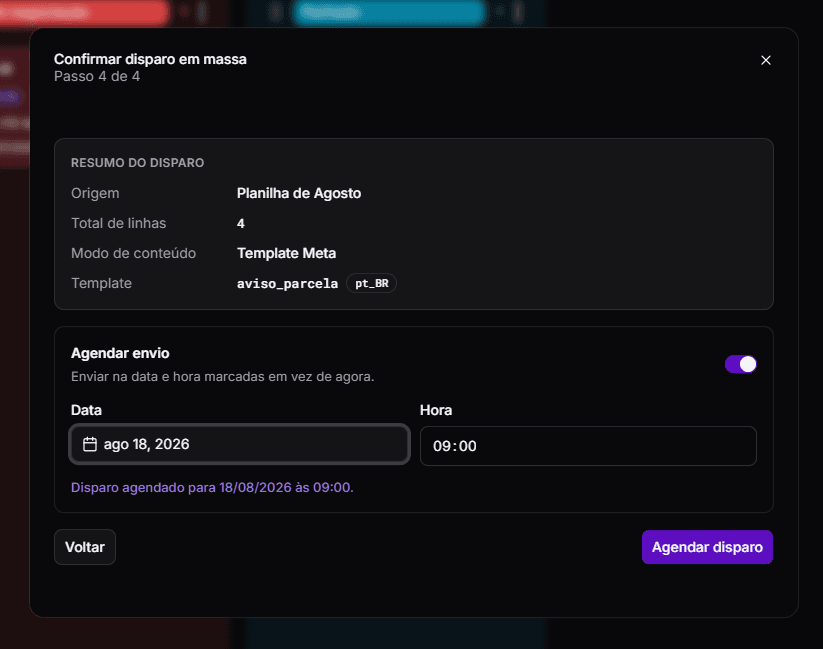
Ative Agendar envio para disparar em data e hora marcadas em vez de agora.
Depois de iniciar, o assistente acompanha o progresso em três estados: Enviando, Concluído e Falhas. Se houver falhas, o botão da etapa permite reprocessar apenas as linhas que falharam.