
Atender no Chat
Como responder conversas, transferir para outro atendente e encerrar o atendimento.
O Chat é onde a operação acontece. As conversas chegam do WhatsApp e são atualizadas em tempo real — você não precisa recarregar a página.
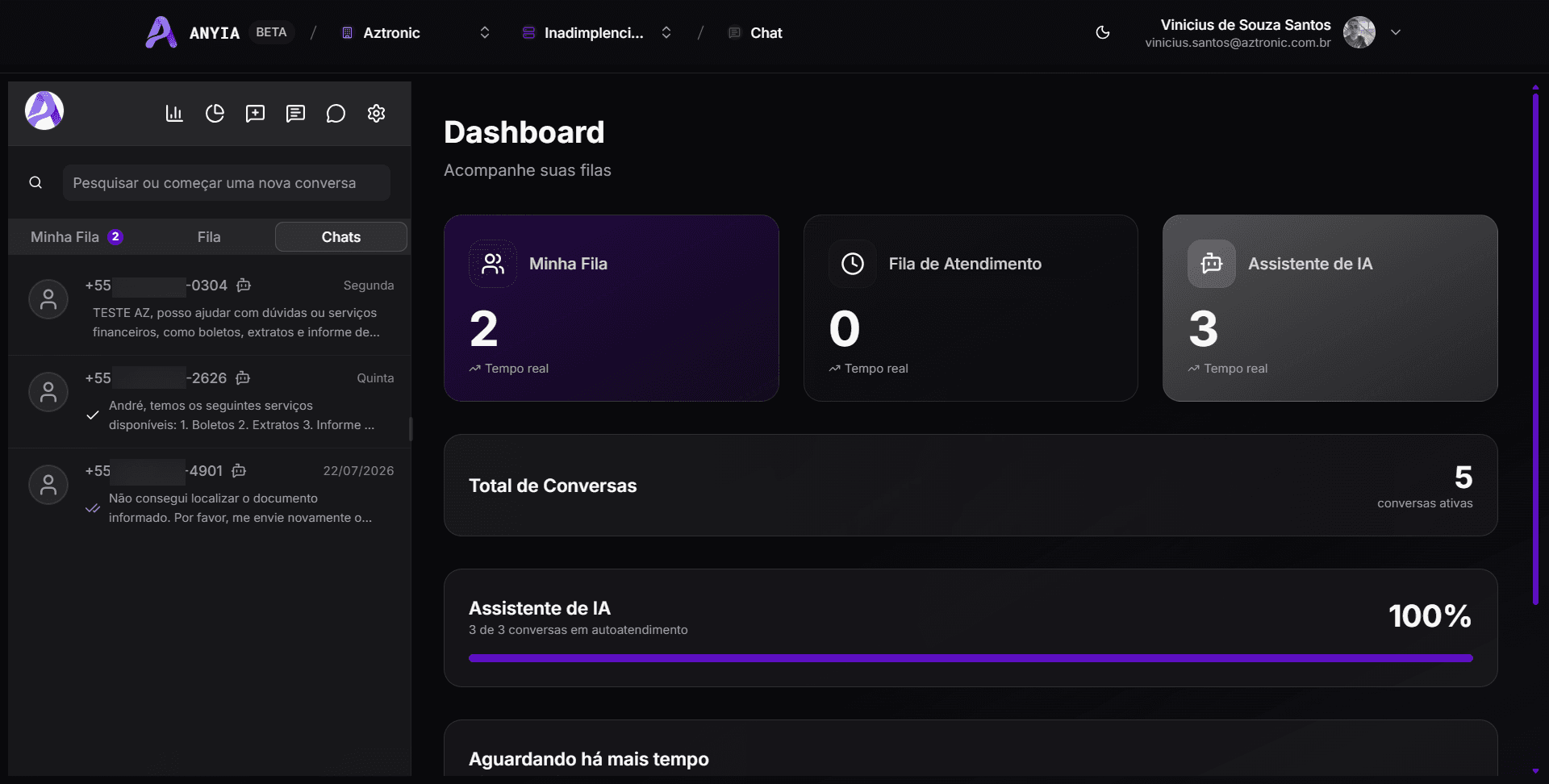
As abas da lista de conversas
A lista lateral organiza as conversas em três abas:
- Minha Fila — conversas que você já assumiu.
- Fila — conversas já encaminhadas para atendimento humano, mas que ainda não foram assumidas por ninguém.
- Chats — todas as conversas, incluindo as que ainda estão em autoatendimento pela IA.
Assumir uma conversa
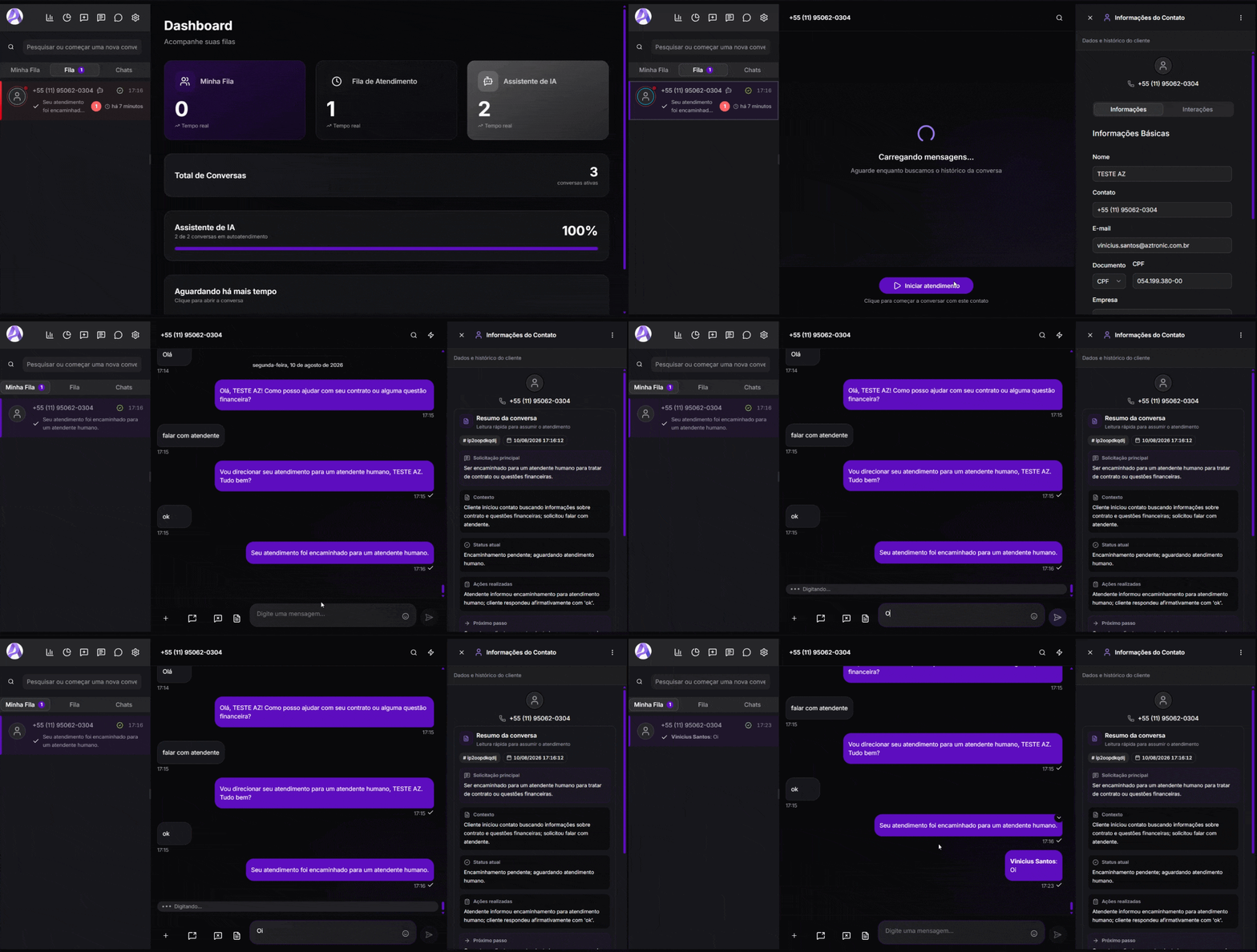
Enquanto ninguém assume, o assistente de IA responde. Ao abrir uma conversa que ainda não foi assumida, o campo de mensagem não aparece — em vez dele, um botão Iniciar atendimento. Ao clicar, você assume o atendimento, a conversa passa para a sua Minha Fila e a IA para de responder.
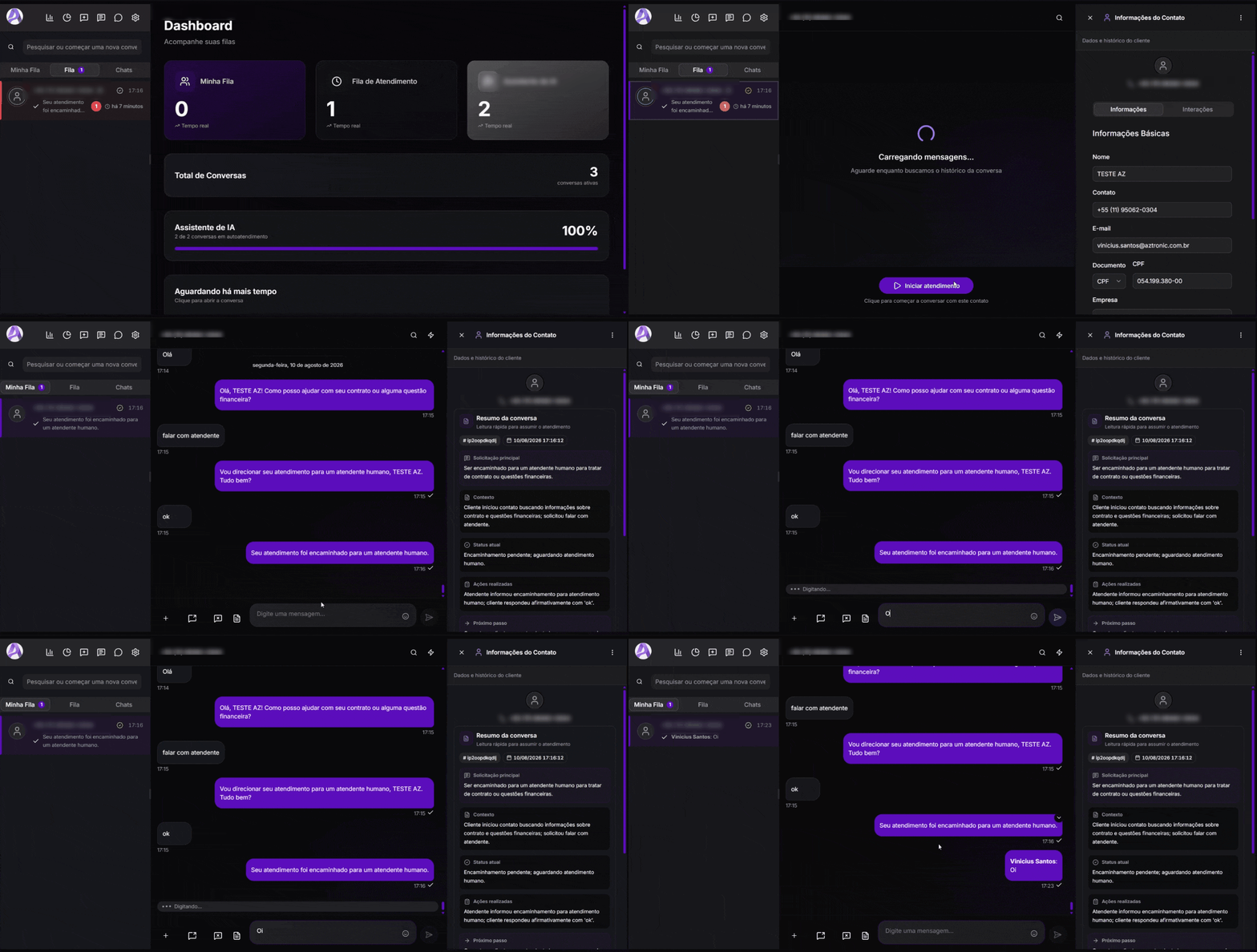
Além do texto, o composer permite:
- enviar imagens, vídeos e documentos (também arrastando o arquivo para a conversa) — áudio só pode ser recebido, não enviado pelo atendente;
- usar emojis e responder citando uma mensagem específica;
- redirecionar a conversa para outro atendente;
- encerrar o atendimento.
Se o cliente não escreve há mais de 24 horas, o WhatsApp fecha a janela de conversa gratuita: o campo de texto livre é bloqueado e só é possível reabrir o contato enviando um modelo (template) pré-aprovado pela Meta, ou por um disparo avulso pelo aparelho pareado por QR Code (sujeito a cota horária).
Se o template escolhido tiver documento no cabeçalho, o envio pede o arquivo antes de
liberar o botão: dá para anexar um arquivo do computador (PDF, Word, Excel, PowerPoint ou
texto, até 14MB) ou informar um endereço https público, que é a própria Meta quem baixa.
Mensagens rápidas e vincular contrato
As mensagens rápidas cadastradas não ficam no campo de mensagem — elas aparecem no painel direito, em Ações Rápidas (ícone de raio no cabeçalho da conversa). Clicar em uma mensagem rápida a envia imediatamente, sem chance de edição antes do envio. É também nesse painel que fica a opção de vincular a conversa a um contrato, disponível a qualquer momento durante o atendimento (não apenas no encerramento).
Dados do contato e busca
O painel direito tem três seções, acessadas pelos ícones do cabeçalho da conversa: Pesquisar Mensagens (busca dentro do histórico), Ações Rápidas (mensagens rápidas e vincular contrato, só durante atendimento ativo) e Informações do Contato.
Redirecionar para outro atendente
- Abra Redirecionar no composer (ou no menu "..." no mobile).
- Escolha a instância e o atendente de destino (obrigatórios).
- Escreva uma mensagem de disparo (opcional) para dar contexto a quem vai receber.
Encerrar o atendimento
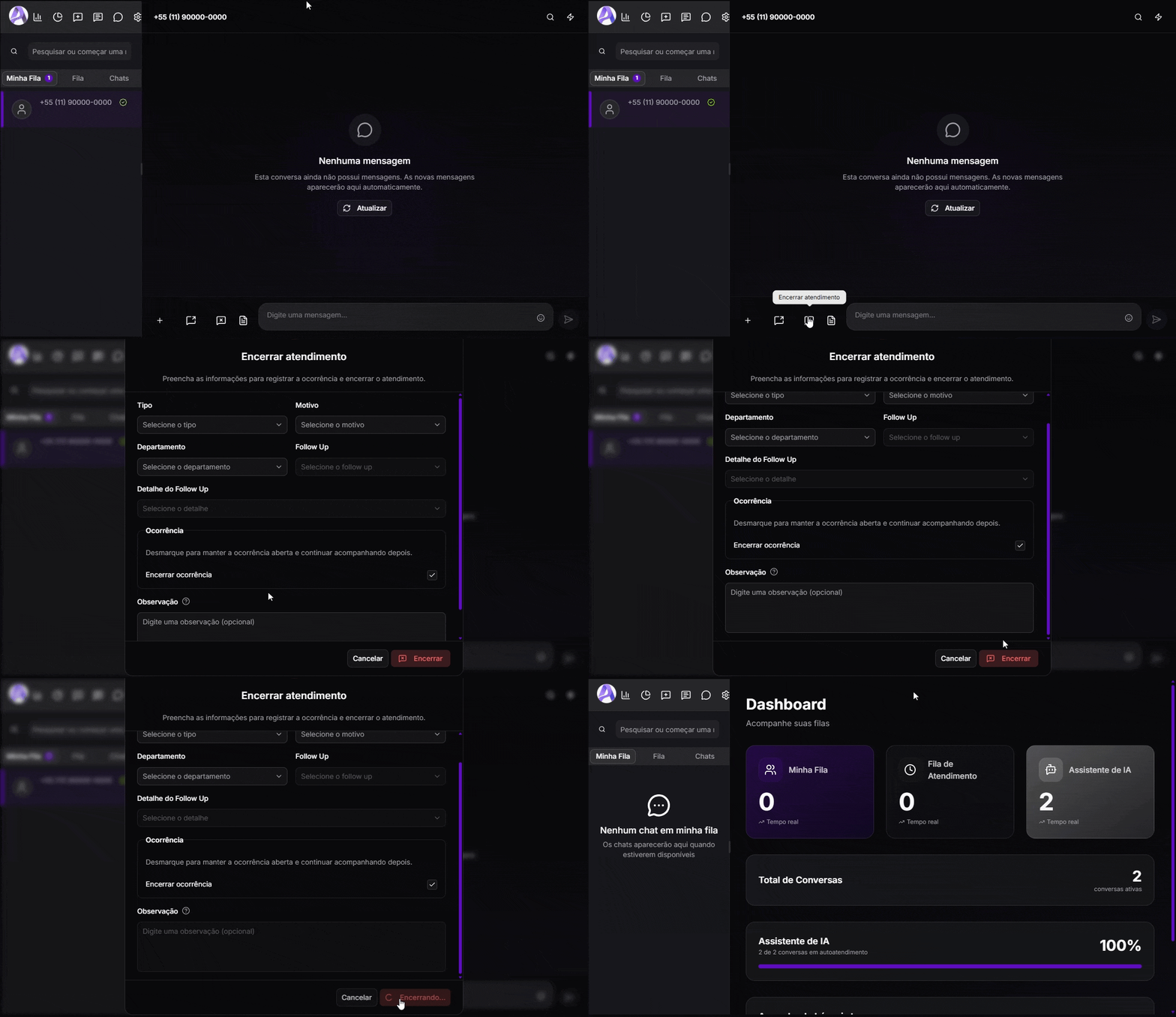
Em instâncias sem o Collect, o encerramento não pode ser desfeito. Se a instância estiver com a mensagem de protocolo ativada, o cliente recebe o número do protocolo ao final.
Instâncias integradas ao Collect pedem dados adicionais no encerramento (nenhum campo é obrigatório) e permitem manter a ocorrência em aberto em vez de encerrar:
Notificações no navegador
Na aba de configurações da lista lateral você ativa Notificações do navegador para ser avisado de novas mensagens mesmo com a aba em segundo plano. Um botão Testar dispara uma notificação de exemplo para conferir se está funcionando.