
Relatório de conversas
Indicadores de volume, tempo de resposta e performance por atendente.
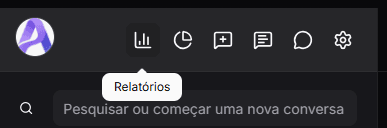
O relatório fica em Chat → Relatórios e exige permissão de administrador. Ele considera as conversas que começaram dentro do período escolhido — use esse recorte para comparar momentos da operação. Dá para filtrar por período e por atendente.
Indicadores ao vivo
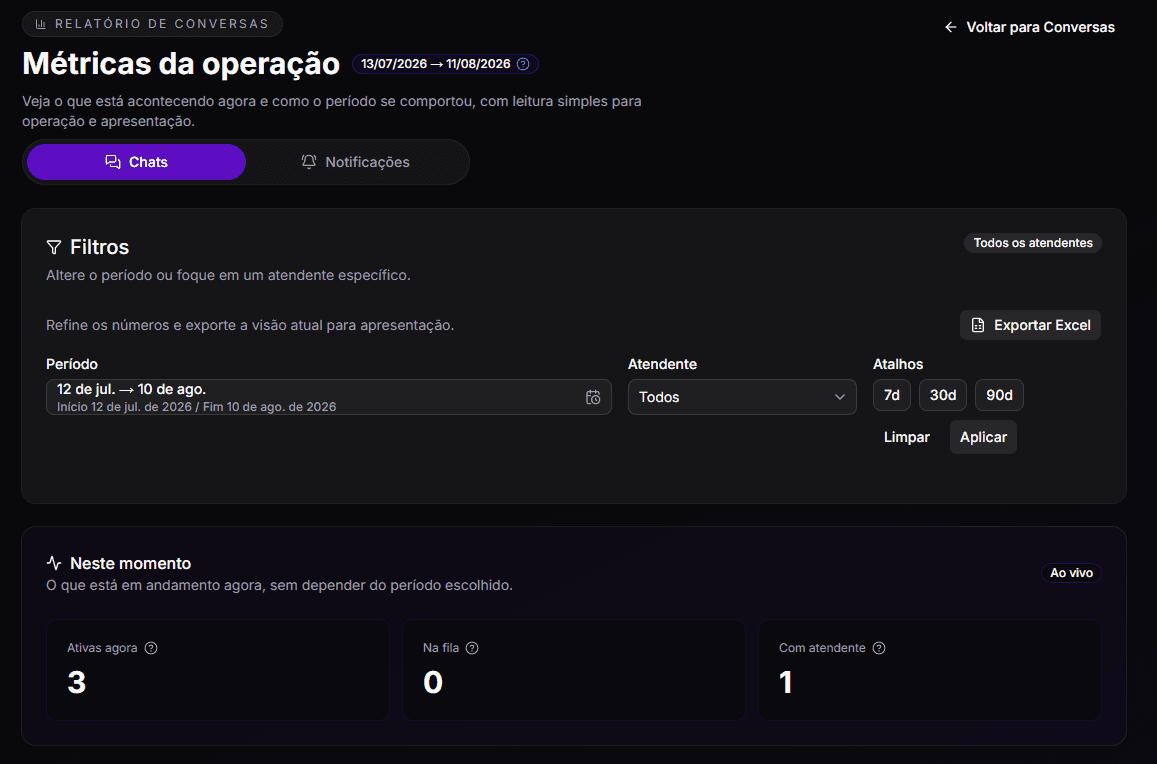
No card Neste momento, três números não mudam quando você troca as datas — são um retrato do estado atual do WhatsApp, não do histórico de sessões:
- Ativas agora — conversas em andamento neste momento.
- Na fila — conversas aguardando um atendente assumir. Quanto maior, maior a pressão sobre a equipe.
- Com atendente — conversas sendo conduzidas por alguém da equipe agora.
Indicadores do período
Já este bloco é histórico: olha para as sessões cujo início caiu dentro da janela escolhida.
- Total de sessões — quantas conversas começaram no período. É a base de comparação para os demais números.
- com IA / com equipe — quanto a automação absorveu e quanto sobrou para a equipe.
- Ainda sem fechamento — conversas do período que ainda não têm um fechamento registrado. O sub-indicador precisam de conferência isola as que também não têm mais nenhum chat ativo correspondente — um caso raro de inconsistência no histórico, não uma conversa em andamento.
- Tempo médio com a equipe e até a equipe assumir — os dois tempos que mais afetam a percepção do cliente.
- Conversas interrompidas — conversas que terminaram sem solução registrada, com o percentual sobre o volume total e a quebra por motivo (saiu ainda no atendimento automático, não chegou à equipe, parou de responder, encerrou por conta própria ou houve falha no atendimento).
- Resolvidas no período — chegaram a uma solução clara, independente de como o chat foi encerrado depois.
- Resolvidas e encerradas por inatividade — já resolvidas quando o silêncio do cliente fechou a conversa. Esses casos não entram em "Conversas interrompidas": a demanda foi atendida, só não houve mais troca de mensagens depois.
Jornada do atendimento
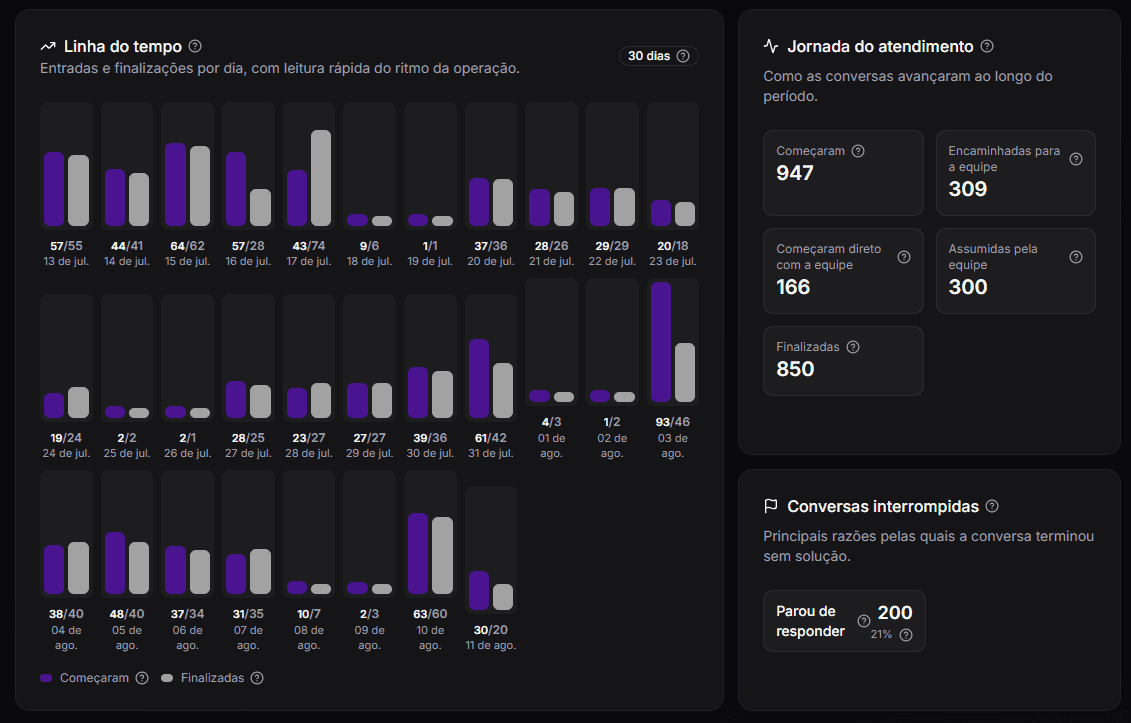
Um funil mostra em que etapa as conversas do período se concentram: quantas começaram, quantas foram encaminhadas para a equipe, quantas começaram direto com a equipe (sem passar pela fila), quantas foram de fato assumidas pela equipe e quantas já finalizaram.
Linha do tempo
Um gráfico por dia mostra quantas conversas começaram e quantas foram finalizadas, para localizar picos, quedas e dias fora do padrão.
Performance por atendente
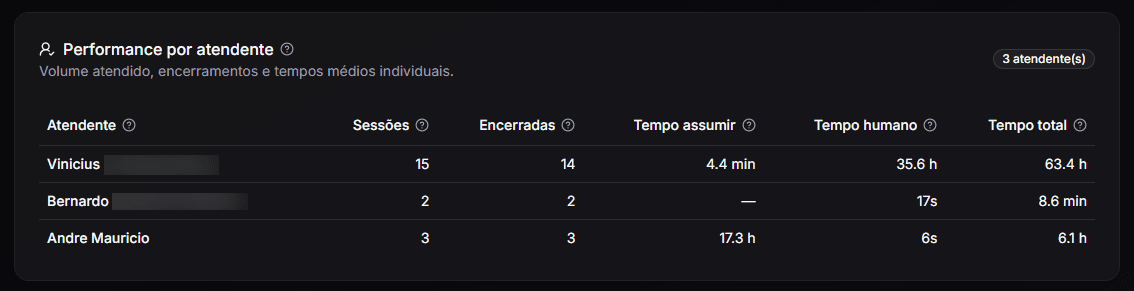
Uma tabela lista, por atendente: sessões, encerradas, tempo para assumir, tempo humano e tempo total.
Exportar
O botão de exportar gera o relatório do período e dos filtros aplicados no momento.