
Contatos
Cadastre contatos e acompanhe seus leads no kanban por classificação.
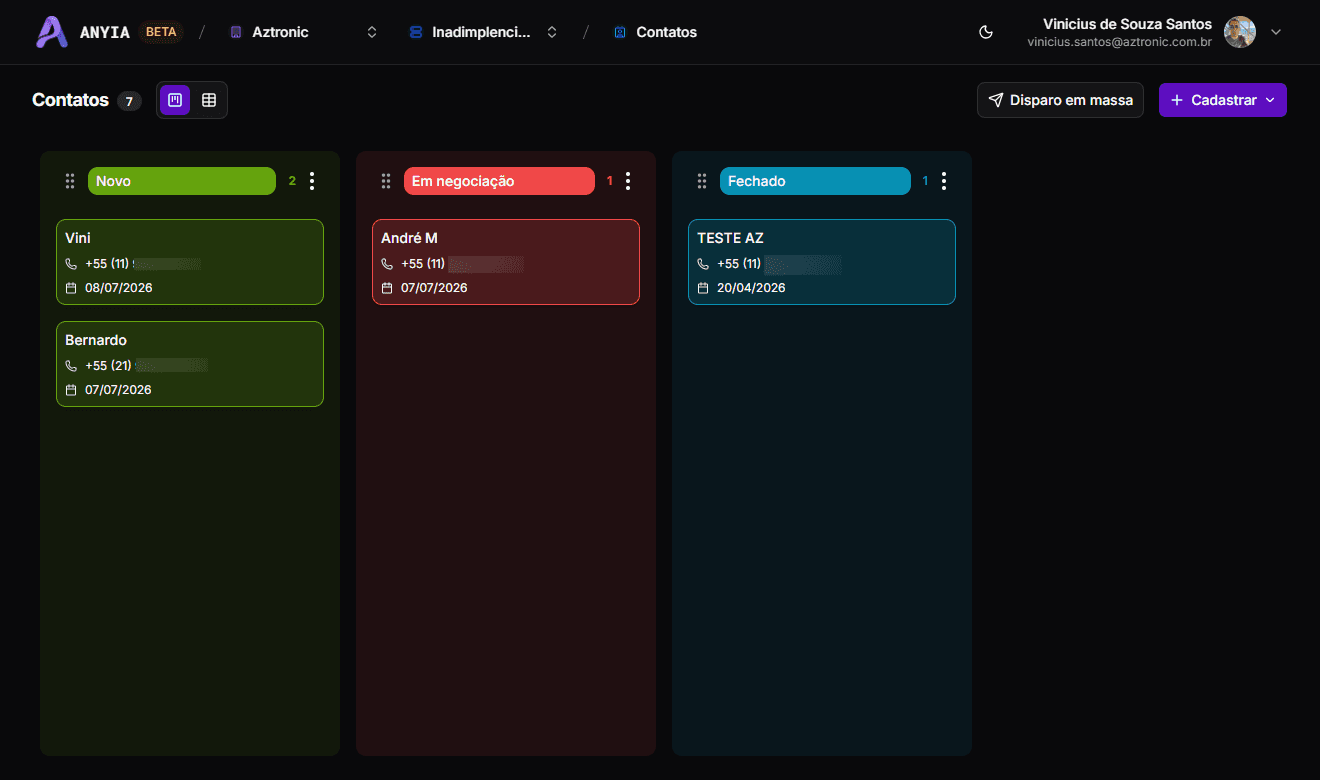
O módulo Contatos reúne as pessoas que já falaram com a sua instância. Você pode visualizar em lista ou em kanban.
Cadastrar um contato
Os campos do formulário são:
| Campo | Observação |
|---|---|
| Nome | — |
| Contato | Telefone com DDI, ex.: +55 (11) 99999-9999 |
| — | |
| Documento | Escolha entre CPF e CNPJ e informe o número |
| Empresa | — |
| Classificação | Define em que coluna do kanban o contato aparece |
| Descrição | Contexto livre sobre o contato |
Lista ou kanban
O botão no topo alterna as duas visões do mesmo conjunto de contatos.
A lista é uma tabela paginada com nome, telefone, e-mail, classificação, data de cadastro, última atualização e a última proposta do contato. Dá para ordenar pelas colunas e selecionar linhas — a seleção é o ponto de partida do envio em massa.
O kanban mostra um card por contato, com telefone, data e um selo do estado da conversa:
| Selo | O que significa |
|---|---|
| Com IA | O assistente está conduzindo a conversa |
| Na fila | A conversa foi direcionada e aguarda um atendente |
| Em atendimento | Já tem atendente responsável — o nome aparece ao lado |
| Encerrado | Não há conversa em aberto |
O ícone de mensagem no card abre a conversa direto no Chat. Quando o atendimento já está com outro atendente, o ícone não aparece — a conversa é dele.
Kanban e classificações
Cada coluna do kanban é uma classificação. Arraste o card de um contato entre colunas para reclassificá-lo, e arraste a própria coluna para mudar a ordem do funil.
Ao criar ou editar uma classificação você define:
- Nome e descrição (até 500 caracteres);
- Cor da coluna, escolhida na paleta ou por código;
- Classificação por IA — libera o assistente a mover contatos para essa coluna sozinho;
- Classificação padrão — novos contatos entram nela automaticamente.
Se nenhuma for padrão, os novos contatos ficam sem classificação inicial. Ao definir outra como padrão, o Anyia avisa qual classificação está sendo substituída.
Para excluir uma classificação, você precisa escolher para onde vão os contatos dela — nenhum contato fica órfão.
A IA lê a descrição da classificação
É pela descrição que o assistente decide quando usar cada coluna — "cliente pediu orçamento e sumiu" funciona muito melhor que "em negociação". Só as classificações com Classificação por IA ligada entram nessa decisão.
Interações e propostas
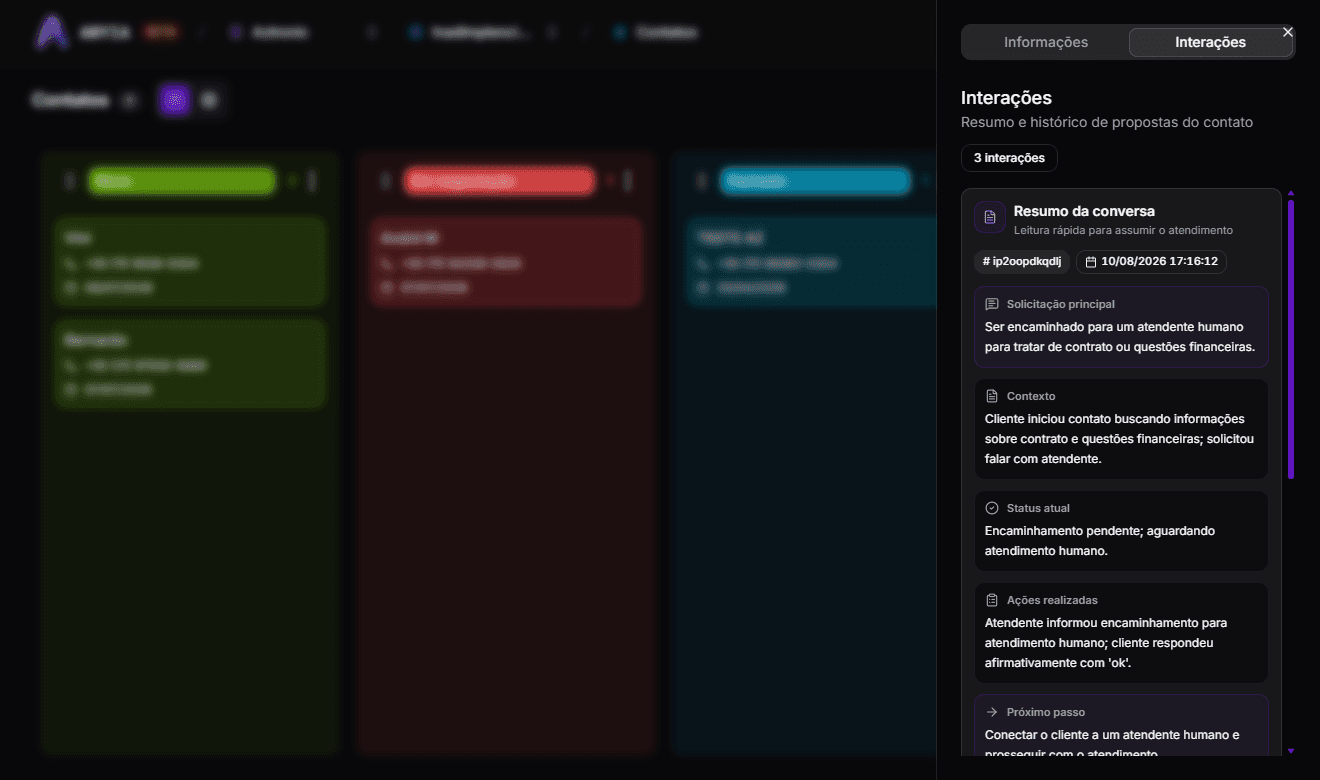
Ao abrir um contato, a aba Interações mostra o resumo e o histórico de propostas dele.
As propostas nascem na conversa: quando o assistente identifica intenção de compra, ele consulta o catálogo, monta o carrinho com o cliente e fecha a proposta — tudo pelo WhatsApp. O que aparece aqui é o resultado desse fluxo, então o contato só tem interações se o Catálogo estiver habilitado no assistente.
Cada proposta traz o número, a data e os itens escolhidos com suas características, além de um resumo da conversa gerado pela IA — contexto, solicitação principal, ações realizadas, status atual e próximo passo.
Envio em massa
É pela tela de Contatos que você inicia uma importação de planilha para disparo em massa. Na visão em lista também dá para selecionar contatos já cadastrados e disparar para eles.